

Har din webbutik många produkter behöver du inte lägga till dem en i taget. WEMASY:s importör hämtar in dem från en fil eller en länk i ett svep. Du matchar själv kolumnerna, kontrollerar resultatet och kan uppdatera produkter som du redan har. Blir något fel kan du ångra importen. Den här artikeln visar hur det fungerar.
Vad importören kan göra
- Hämta in produkter från en fil eller en länk. Använd en fil med dina produkter eller en länk till en.
- Låta dig matcha kolumnerna själv. Du väljer vilken kolumn i din fil som är namnet, priset, beskrivningen och så vidare, så att din fil inte behöver följa en fast layout.
- Kontrollera innan du importerar. En tabell visar vilka rader som är nya och vilka som har fel, så att du kan rätta dem först.
- Uppdatera produkter som du redan har. Produkter känns igen efter namn eller efter SKU / streckkod, så att du kan ändra befintliga produkter i stället för att skapa dubbletter.
- Ångra en import. Blir resultatet inte som du ville kan du ångra det.
- Köra igen från en länk. För ett flöde eller en prislista som ändras kan importören köra enligt ett schema från en länk.
Importera dina produkter steg för steg
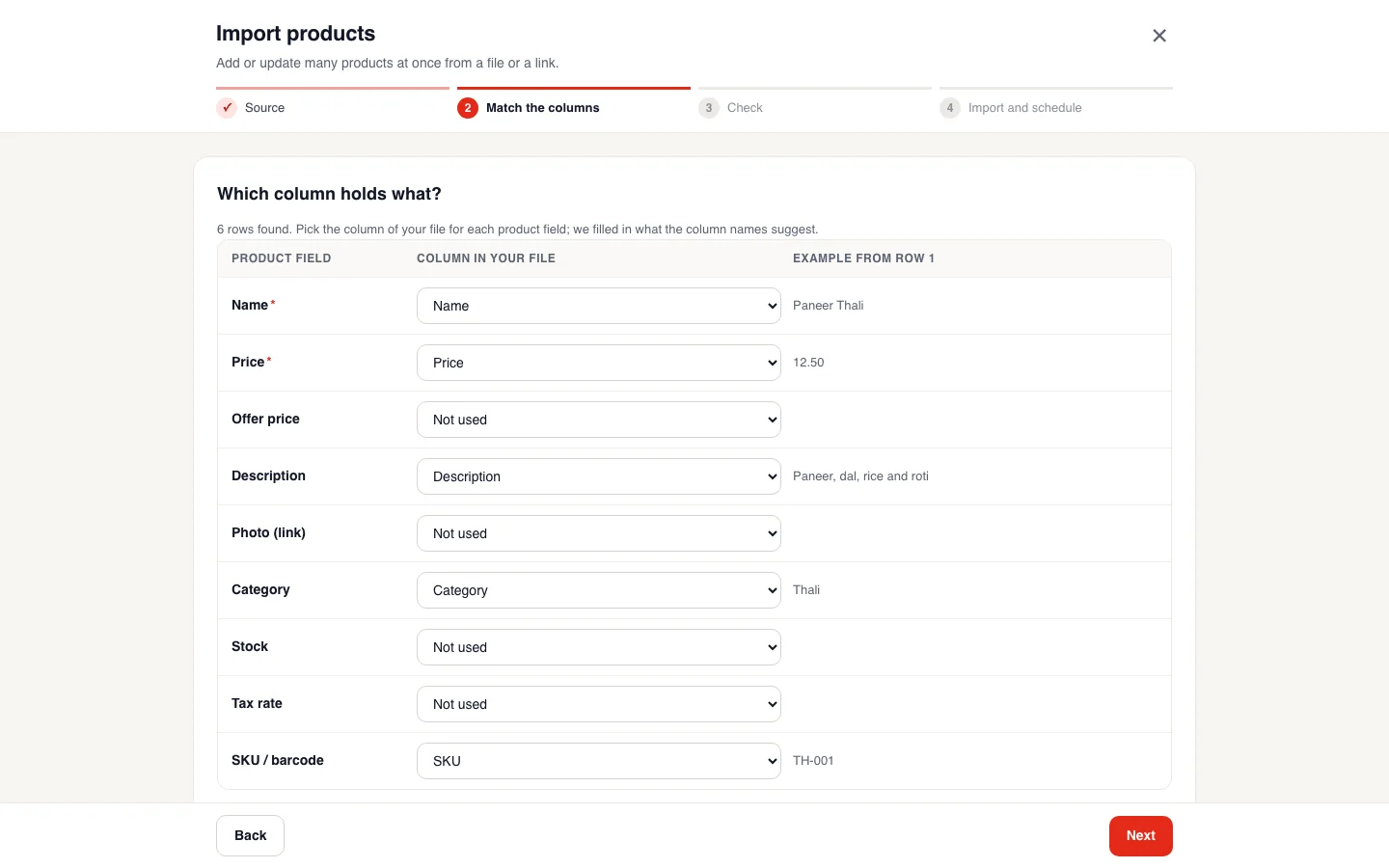
Importören har fyra skärmar: Källa, Matcha kolumnerna, Kontrollera och Importera och schemalägg.
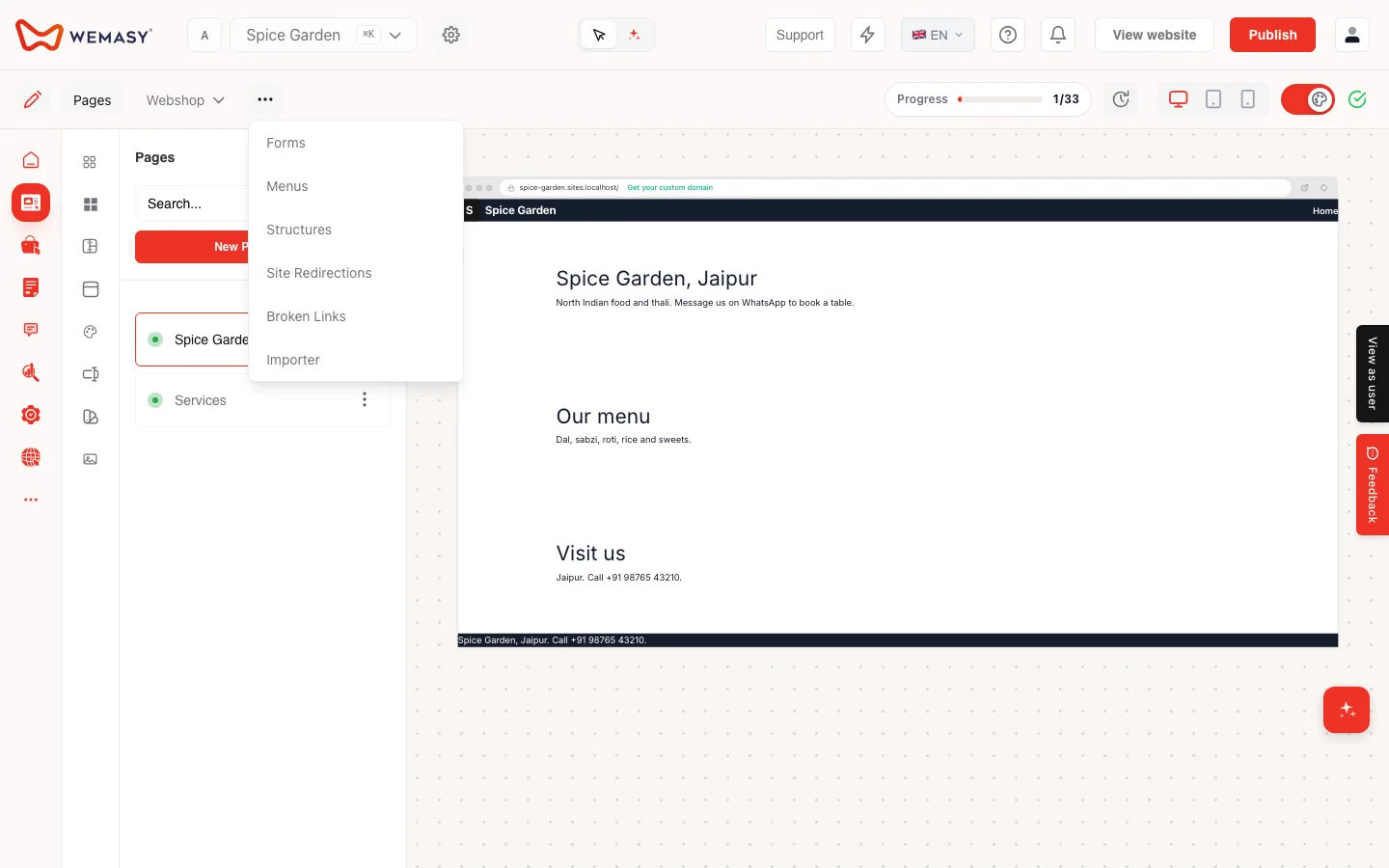
Öppna importören. Gå i din webbutik till Produkter och välj Importera. Du hittar också Importör i byggarens meny "...", bredvid Formulär, Menyer, Strukturer, Omdirigeringar och Trasiga länkar.
- Källa. Välj din fil, eller klistra in länken till den.
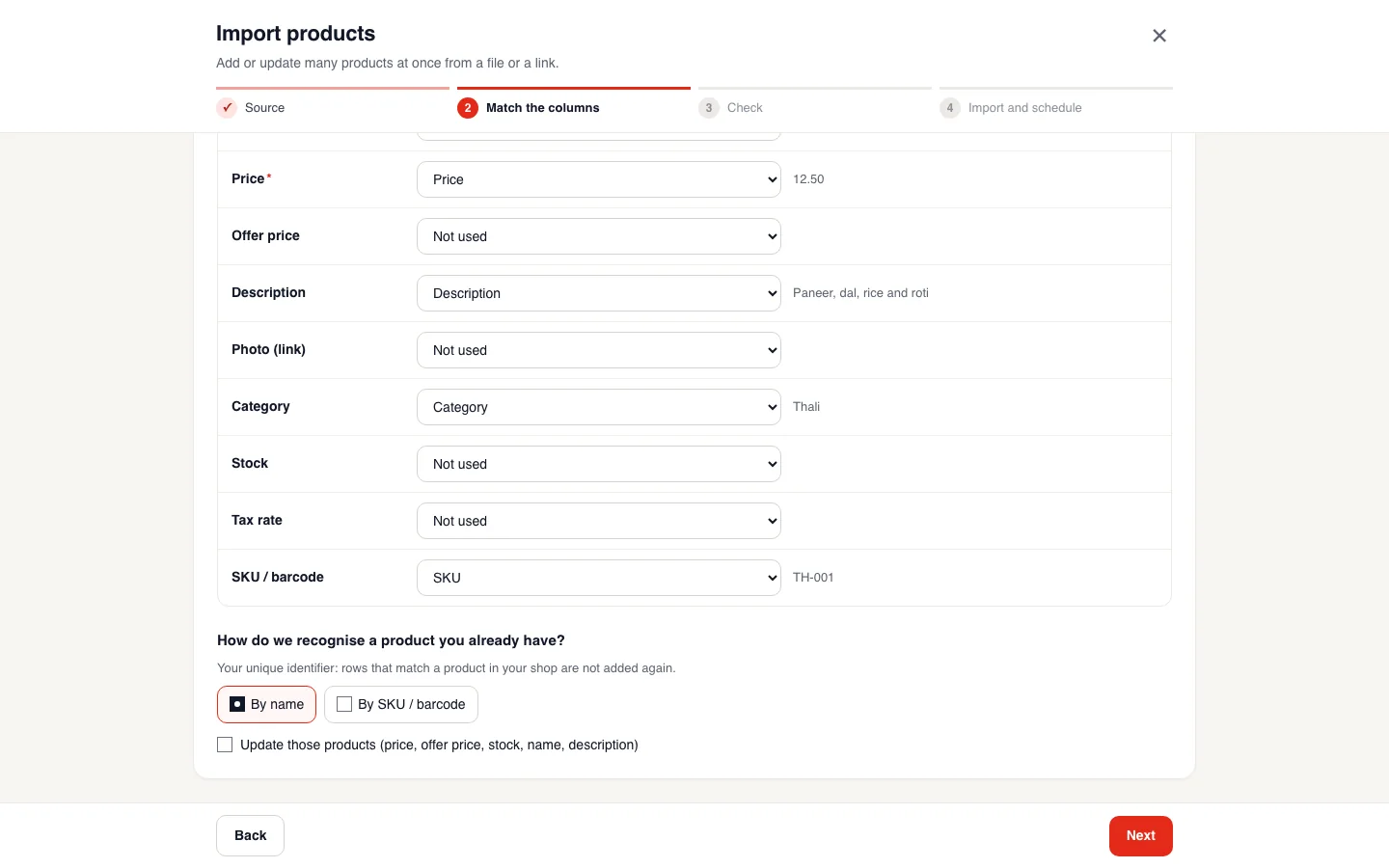
- Matcha kolumnerna. Välj vilken kolumn som innehåller namnet, priset, beskrivningen och de andra uppgifterna. Välj sedan hur WEMASY känner igen en produkt som du redan har: efter namn eller efter SKU / streckkod. Kryssa i "Uppdatera de produkterna" om du vill ändra pris, erbjudandepris, lager, namn och beskrivning på produkter som du redan har, i stället för att lägga till dem två gånger.
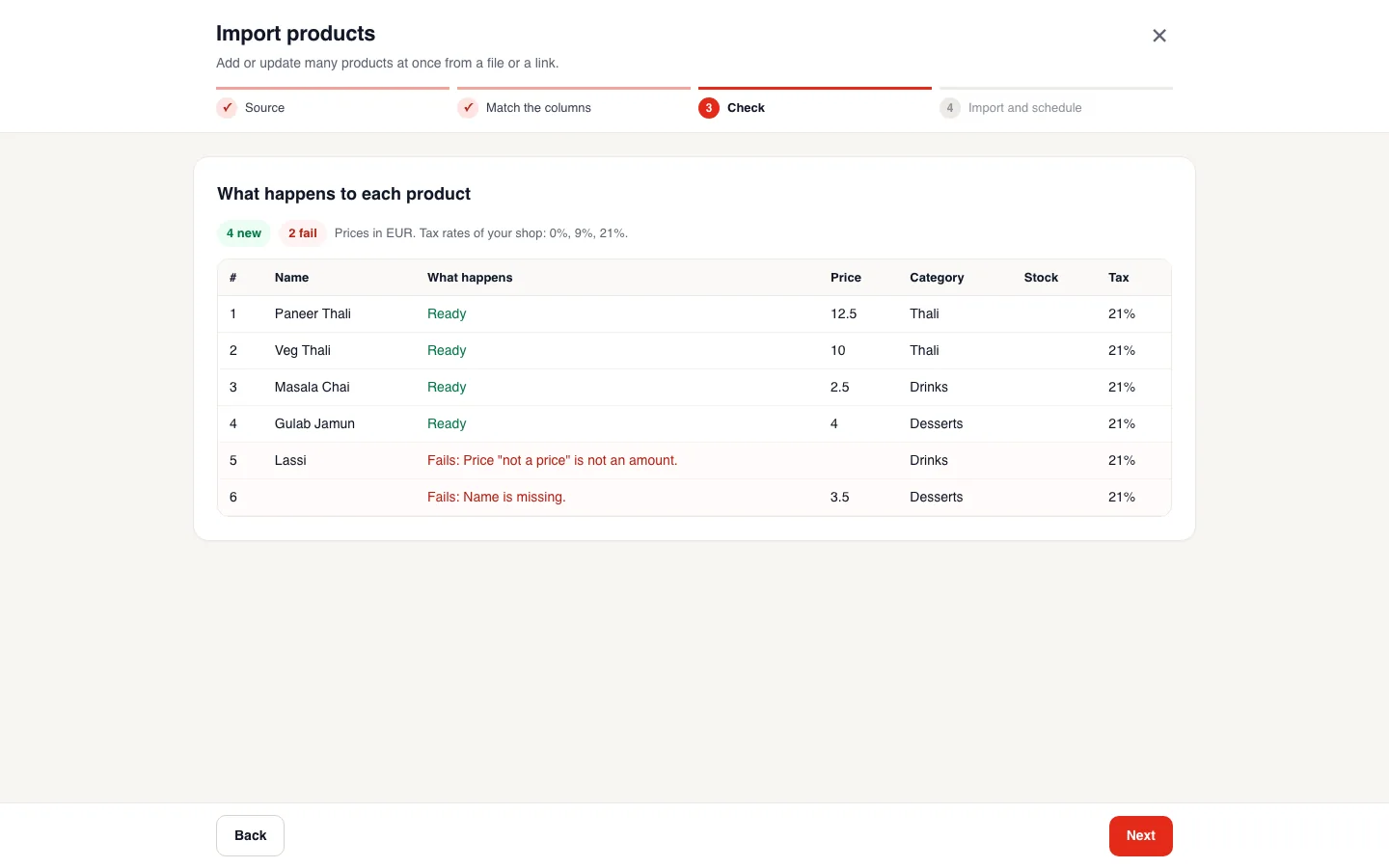
- Kontrollera. En tabell visar vilka rader som är nya och vilka som har fel, med orsaken, till exempel ett pris som inte är ett belopp. Rätta raderna med fel i din fil och försök igen.
- Importera och schemalägg. Starta importen och se resultatet i din webbutik. Använder du en länk kan du också schemalägga att importen körs igen.
Uppdatera i stället för att lägga till två gånger
Importerar du samma produkter igen, till exempel med nya priser, kryssa i "Uppdatera de produkterna" i steg 2 och välj hur de ska kännas igen: efter namn eller efter SKU / streckkod. Importören ändrar då produkten som du redan har och skapar ingen ny. Så slipper din webbutik dubbletter.
Om något gick fel
Ångra importen, rätta din fil och importera igen. Eftersom importören kontrollerar raderna först syns de flesta problem innan något läggs till.
AI-chatten och importören
Du kan också be AI-chatten att lägga till produkter. Chatten lägger till produkter men uppdaterar inte dem som du redan har. Använd importören när du vill uppdatera många produkter. Se Det här kan AI-chatten göra.
Vanliga frågor
Kan jag importera produkter från en länk i stället för en fil?
Ja. Importören kan läsa dina produkter från en länk, och den kan köra igen från den länken enligt ett schema, till exempel för ett flöde eller en prislista.
Måste mina kolumner stå i en viss ordning?
Nej. Du matchar själv kolumnerna.
Skapar den dubbletter av produkter som jag redan har?
Inte om du kryssar i "Uppdatera de produkterna". Produkter känns igen efter namn eller efter SKU / streckkod.
Kan jag ångra en import?
Ja. Importören har en ångra-funktion.
Kan AI-chatten uppdatera mina produkter samlat?
AI-chatten lägger till produkter. Använd importören för att uppdatera många befintliga produkter på en gång.