

Avsnittet Webbplatsidentitet i projektinställningarna innehåller din logotyp och favicon, plus reglaget för cookiebannern. Ange dem tidigt så att din webbplats, din webbläsarflik och dina mejl ser ut som ditt varumärke från början.
Så hittar du webbplatsidentiteten
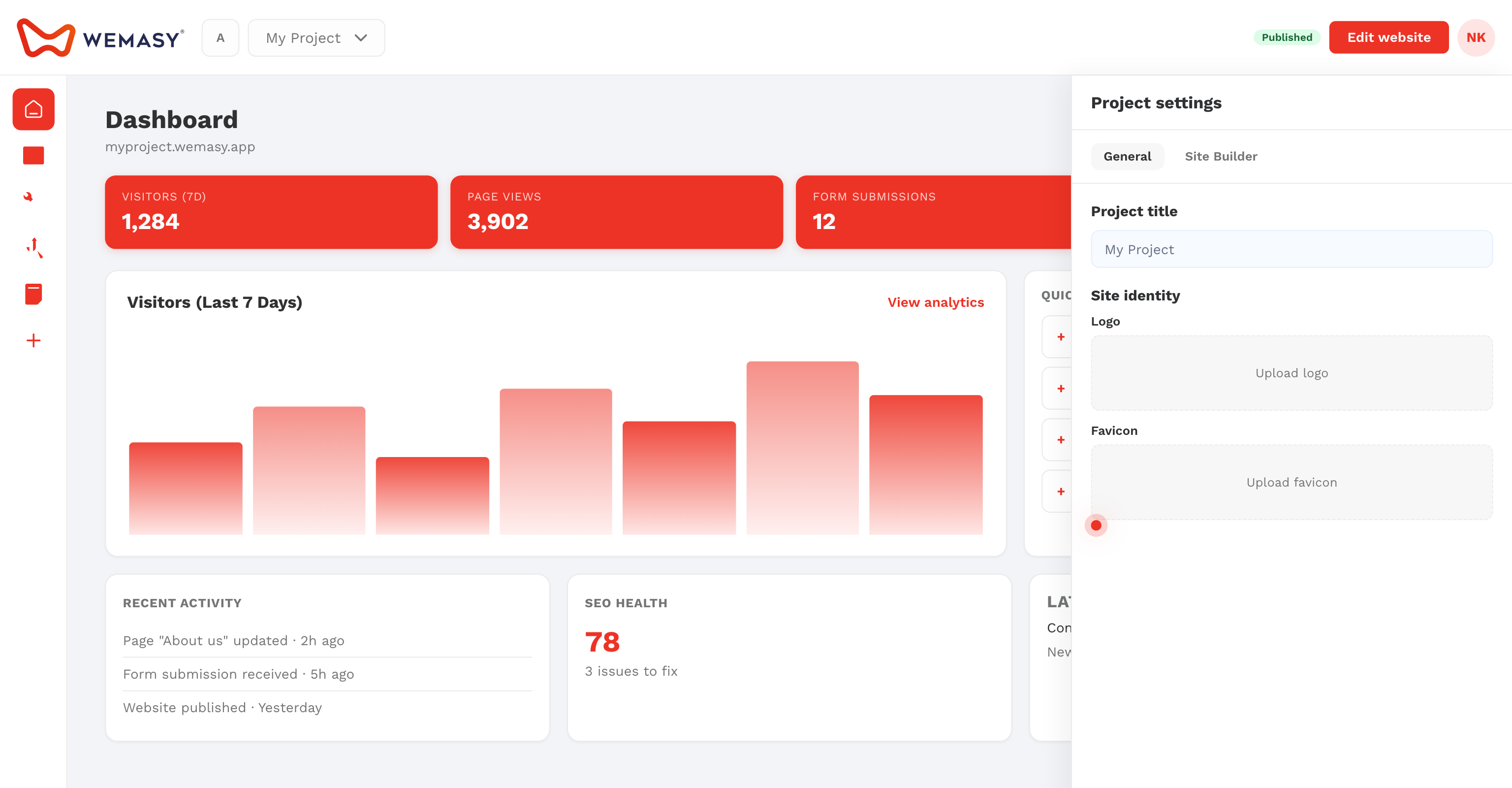
- Klicka på kugghjulsikonen bredvid projektväxlaren i översta raden.
- Öppna fliken Allmänt.
- Scrolla till Webbplatsidentitet.
Ladda upp din logotyp
- Under Logotyp klickar du på uppladdningsytan.
- Välj din logotypfil.
- Klicka på Spara längst ner i formuläret.
Använd en skarp bild, helst med transparent bakgrund. Stora bilder skalas ner till högst 1400 pixlar i bredd eller höjd. Andra ställen kan återanvända den här logotypen: flikarna E-poststil och Företagsprofil har båda en knapp Använd min webbplats logotyp.
Ange din favicon
Favicon är den lilla ikonen i webbläsarfliken och i bokmärken.
- Under Favicon klickar du på uppladdningsytan.
- Välj en kvadratisk bild.
- Klicka på Spara.
En enkel kvadratisk ikon syns bäst i små storlekar. Din publicerade webbplats visar den nya faviconen när du har publicerat igen.
Cookiebanner
Som standard visar din webbplats en cookiebanner för besökarna. Om du vill dölja den slår du på Stäng av cookiesamtycke och klickar på Spara. Gör bara det när din webbplats inte sätter några cookies som kräver samtycke, eller när du använder din egen samtyckeslösning. Läs mer i Cookiebanner.
Vem kan ändra webbplatsidentiteten
Ägaren och medarbetare med full behörighet kan ändra allt i det här avsnittet. En medarbetare med behörigheten Webbplats kan ändra logotyp och favicon, men inte cookiebannern.
Tips: När du har ändrat logotypen eller faviconen publicerar du din webbplats igen så att besökarna ser den nya versionen. Se Publicera din webbplats.
Vanliga frågor
Vilka filtyper kan jag använda för logotyp och favicon?
Använd en vanlig bildfil som PNG eller JPG. En logotyp med transparent bakgrund, sparad som PNG, ser bäst ut på färgade sidhuvuden.